
Orchis (オーキス)
40種類以上の方法でメニューを呼び出せるマルチメニューランチャー
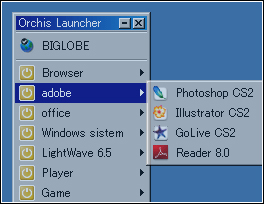 「Orchis(オーキス)」は、40種類以上の方法でメニューを呼び出すことができるマルチメニューランチャーです。
「ランチャー」とは、あらかじめ登録しておいたファイルやプログラムをアイコンで一覧表示し、マウスクリックによって簡単に起動できるようにするアプリケーションソフトのことを言います。
タスクトレイアイコンのクリックや、画面端へのマウスカーソルの移動、「Shift」キーの連打など、沢山の方法でランチャーのポップアップメニューを呼び出すことができので、自分で操作しやすいキーを設定できるのが魅力です。
さらに、複数のメニューを作成でき、それぞれ別々の呼び出し方法を設定することができるので、よく利用するソフトのメニューはデスクトップのダブルクリックで、ファイルのショートカットなどを集めたメニューは右クリックで呼び出す、といった使い分けもできます。
また、頻繁に使うアプリケーションをOrchisに登録しておけば、デスクトップのショートカットアイコンを作成する必要がなくなるので、いつもデスクトップをキレイにしておくことができます。
一度使うと手放せなくなるのがこのOrchisです。 おまけに、ファイラ機能(ファイルの管理、コピーや移動など)もありますので、至れり突尽くせりですね。超!オススメです。
導入方法
配布URL
http://www.eonet.ne.jp/~gorota/
ダウンロード手順
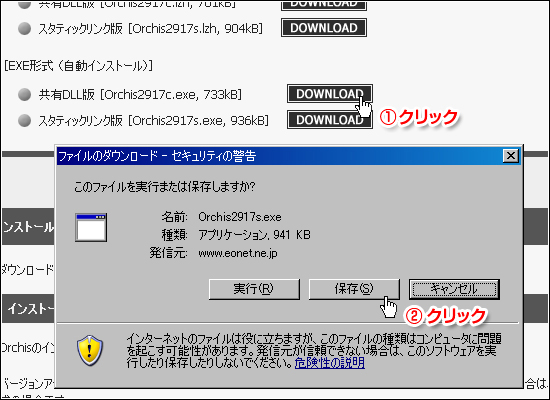
上の図はダウンロードページです。幾つか「DOWNLOAD」ボタンがありますが、[EXE形式(自動インストール)]の「共有DLL版[Orchis2917s.exe,733kB]にしておきましょう。
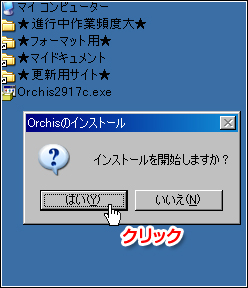 保存したファイル
  をダブルクリックし実行すると、右の図のようにインストールの可否を問われます。
問われたら「はい」を押します。 「展開先フォルダは存在しません。
フォルダを作成しますか?」と問われた場合は、そのまま「はい」をクリックします。
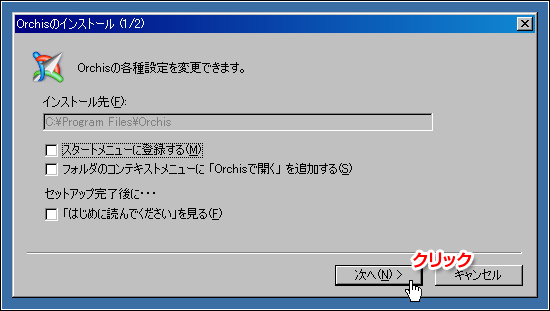
続く画面でOrchisの各種設定を変更できるダイアログボックス「Orchisのインストール(1 / 2)」が現れます(画面下)。
ここにある項目は後ほど設定変更のメニューから設定できるので、このままチェックを入れずに「次へ」ボタンを押して先に進んでも構いません。
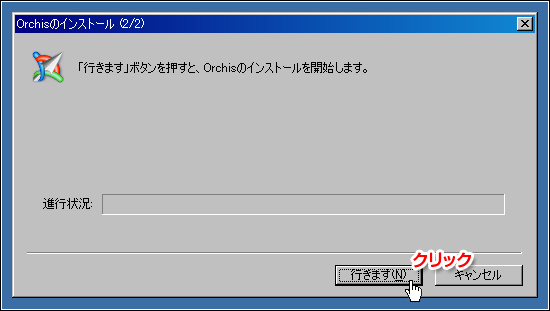
すると、「Orchisのインストール(2 /2 )」の画面(下)になります。「行きます」を押せばインストールが完了となります。
おススメ設定
Orchisの各種機能や基本操作に関しては配布サイトにてかなり分かりやすく解説してあるのでそちらを参照してみて下さい(What's "Orchis"? )。
[全般]おススメ設定
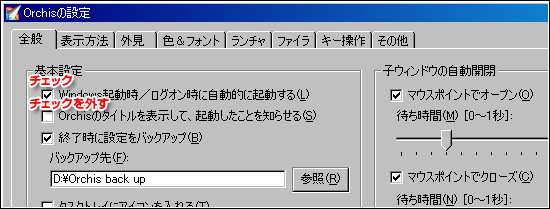
基本設定の「Windows起動時/ログオン時に自動的に起動する」にチェックを入れます。こうすることで、いちいちOrchisを実行させる手間がなくなります。
「Orchisのタイトルを表示して、起動したことを知らせする」のチェックを外します。起動する度にロゴが表示されて、ちょっと邪魔な印象があるので表示オフにします。
[表示]おススメ設定
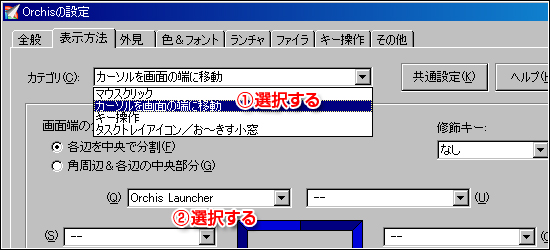
Orchisランチャーをどのような方法で表示させるか設定できます。おススメは「カーソルを画面の端に移動」で(Q)の箇所のプルダウンメニューから「Orchis Launcher」を選択する設定です(上の画面参照)。
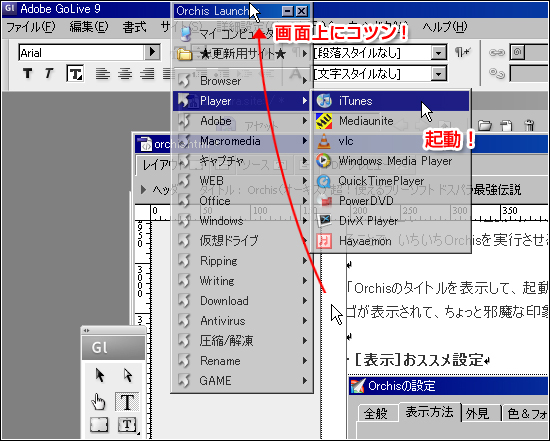
こうすることで、マウスカーソルがモニタ画面の上にコツンとぶつかった瞬間ランチャーが表示されるようになります。私管理人は、ブラウザでも各種アプリケーションソフトでも基本的に全画面で作業をします。
なので、例えばPhotoshopで作業中に「音楽聞きたいな~」と思ったら、おもむろにマウスを画面上部にコツンとさせ、ランチャーを表示し「iTunes」を起動しています(画面下)。凄い楽です。
その他にも表示タブでは「キー操作」の設定でもランチャーが出せますので「Ctrlキーのダブルクリック」なんかも予備的に登録していますね。






 抜群のコストパフォーマンスと人気!
 上位モデルのグラフィックカード搭載!
 コストパフォーマンスに優れ10万切る!