
ユーザー辞書の保存先をDドライブに
Cドライブの負担を軽減できます
この設定はまず、自分のパソコンに2つ以上ハードディスクを搭載しているか、パーティションで切ってProgram Files のあるCドライブと切り分けてる場合に有効な設定です。
Windows XP の初期設定では、ひとつのドライブにシステム、プログラム、データが一緒に保存されていきますので、この状態はCドライブに負担を強いてしまいます。
日本語入力ソフトIMEの「ユーザー辞書」をDドライブ(別ドライブ)に移すことでCドライブの負担を軽減できます。
やり方・方法
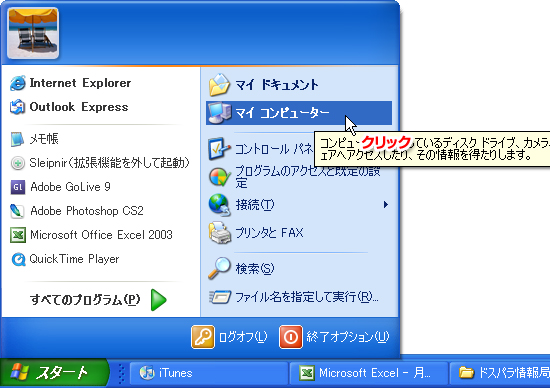
「スタート」メニューから「マイ コンピューター」をクリックして開きます。
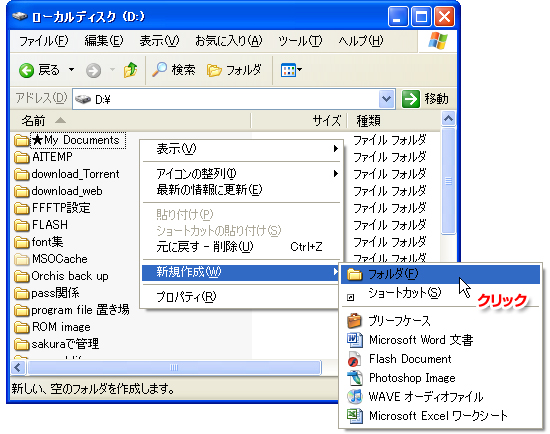
「Dドライブ」の中に、「ユーザー辞書」の新しい保存先を作ります。何もない箇所で右クリック→「新規作成」から「フォルダ」を選択して新規フォルダを作成します。
すると「移動先の選択」ダイアログボックスが現れ移動先を指定できるようになっています。ローカルディスク(D)から移動先をフォルダを指定します。ここでは名前を「IME」としました。
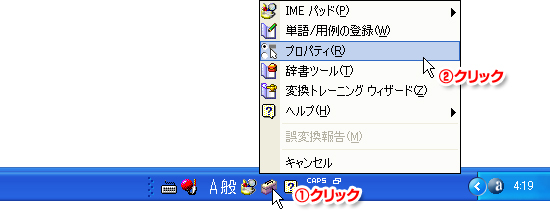
フォルダの作成が終わったら今度はデスクトップにある「言語バー」をクリックし「プロパティ」を選択します。
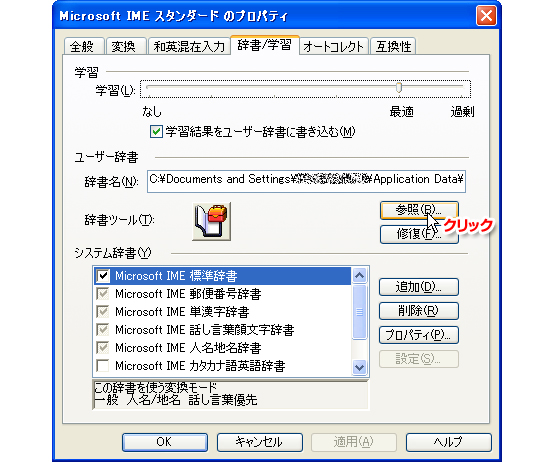
「Microsoft IME スタンダード のプロパティ」が開きます。上の「辞書/学習」タブから「参照」をクリックします。
すると「IMJP9_0」というフォルダの中の「imjp9u.dic」という名前のファイルを参照しますので、このファイルを先ほどDドライブ内に作成したの「IME」フォルダの中にドラッグしてコピーします。
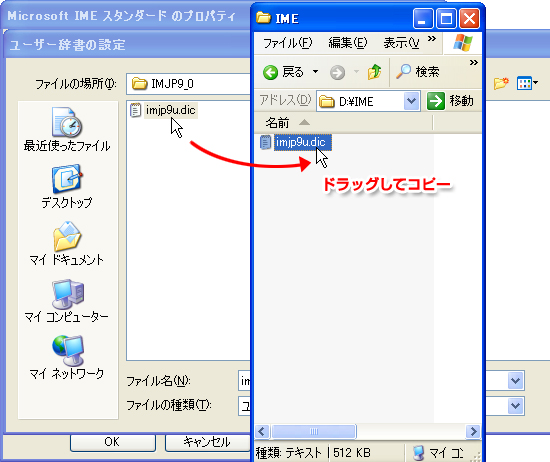
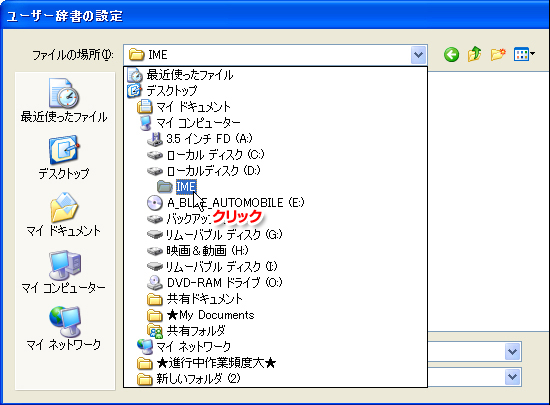
コピーが終わったら「ユーザー辞書の設定」画面の「ファイルの場所の」プルダウンメニューから先ほど作成した「IME」フォルダの場所を探してクリックします。
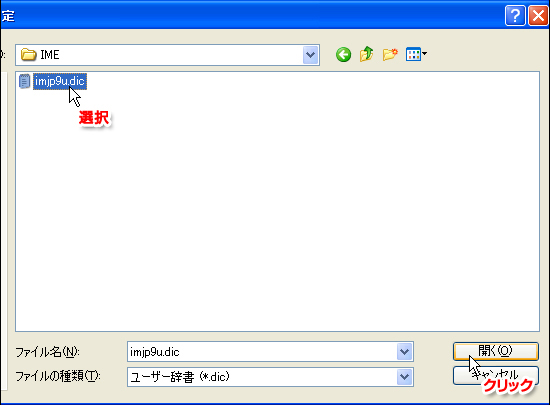
コピーしてある「imjp9u.dic」ファイルを選択し、「開く」をクリックします。
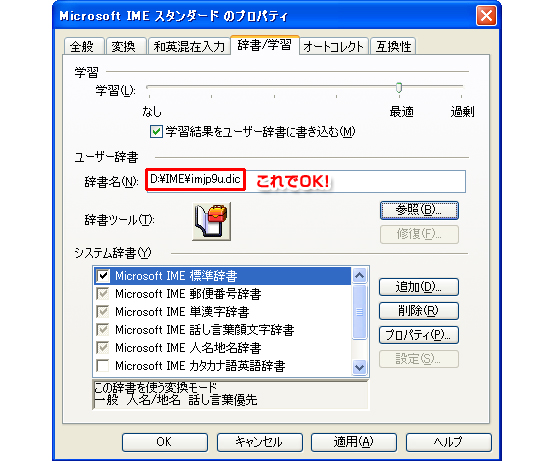
これで設定の完了です。「Microsoft IME スタンダード のプロパティ」の「辞書名」のアドレスが作成したDドライブの中のフォルダ「IME」の中の「imjp9u.dic」になっていることを確認したら、「適用」→「OK」を押して画面を閉じます。




 抜群のコストパフォーマンスと人気!
 上位モデルのグラフィックカード搭載!
 コストパフォーマンスに優れ10万切る!