
警告やバルーンを表示させない
警告やバルーンが正直ウザイと思っている方におススメです
Windows XP Service Pack 2 は、インターネットネット上からファイルをダウンロードするとセキュリティ警告が表示されたりしてユーザーにとって親切になりましたが、中級者、上級者にとっては必要のないものなのかも知れません。
そこで、こういった「警告」や「バルーンヒント」がその都度表れないように非表示にしてしまいましょう。これで「ちょっと邪魔だな~。」と思っていた場合はかなりスッキリします。
やり方・方法
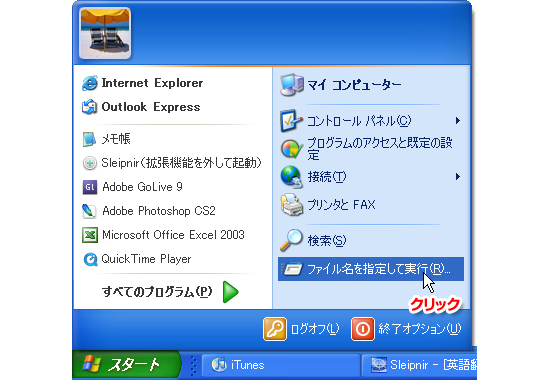
まずは「レジストリエディタ」を開きます。「スタート」メニューを押して「ファイル名を指定して実行」を選びます。
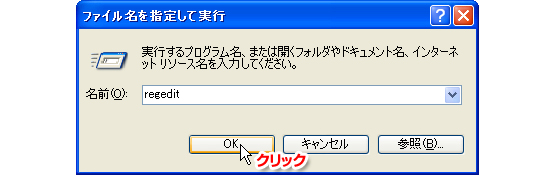
「ファイル名を指定して実行」画面が現れますので入力欄に「regedit」と入力して「OK」をクリックします。
「レジストリ エディタ」が開きます。ここから編集する場所まで移動します。 場所は「HKEY_CURRENT_USER/Software/Microsoft/Windows/CurrentVersion/Policies /Attachments」になります。
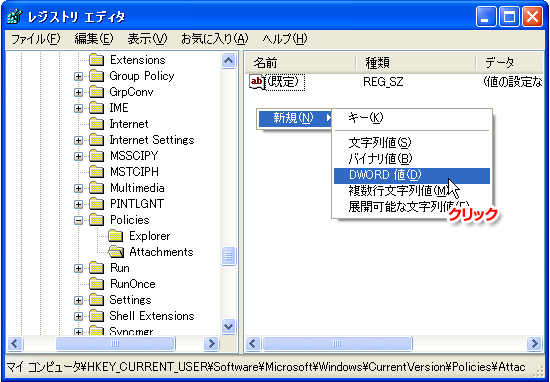
「Attachments」を選択したら。画面右側に移り何も無い場所で右クリックをし「新規」から「DWORD 値」を選択し、名前を「SaveZoneInformation」とします。
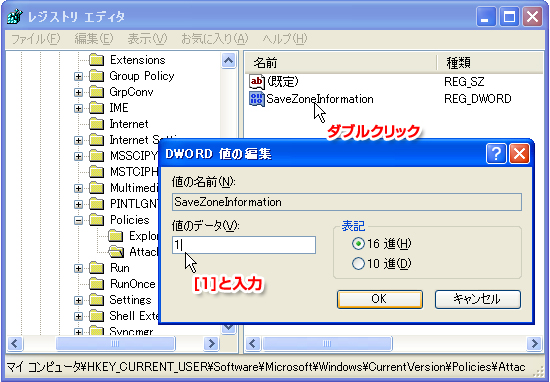
今度はその作成した「SaveZoneInformation」をダブルクリックします。「DWORD 値の編集」画面で「値のデータ」を「1」にして「OK」を押します。後は再起動すれば完了です。
続いて「バルーンヒント」を非表示にします。同じようにレジストリを編集します。場所は、「HKEY_CURRENT_USER/Software/Microsoft/Windows/CurrentVersion/Explorer /Advanced」を開きます。
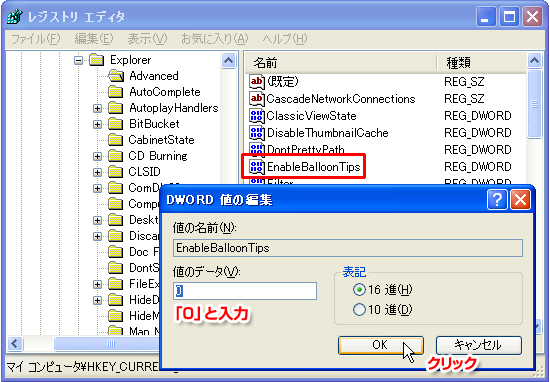
「Advanced」を選択したら、先ほどと同じように画面右側に移り何も無い場所で右クリックをし「新規」から「DWORD 値」を選択し、今度は「EnableBallonTips」と名前を付けます。 後は「OK」を押して再起動すれば完了です。


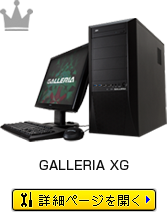

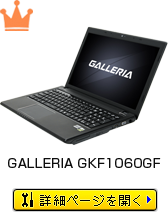


 抜群のコストパフォーマンスと人気!
 上位モデルのグラフィックカード搭載!
 コストパフォーマンスに優れ10万切る!